
🎨 Grafik Nedir? Photoshop Nedir? Nasıl Kullanılır? (2026 Güncel Rehber)
-
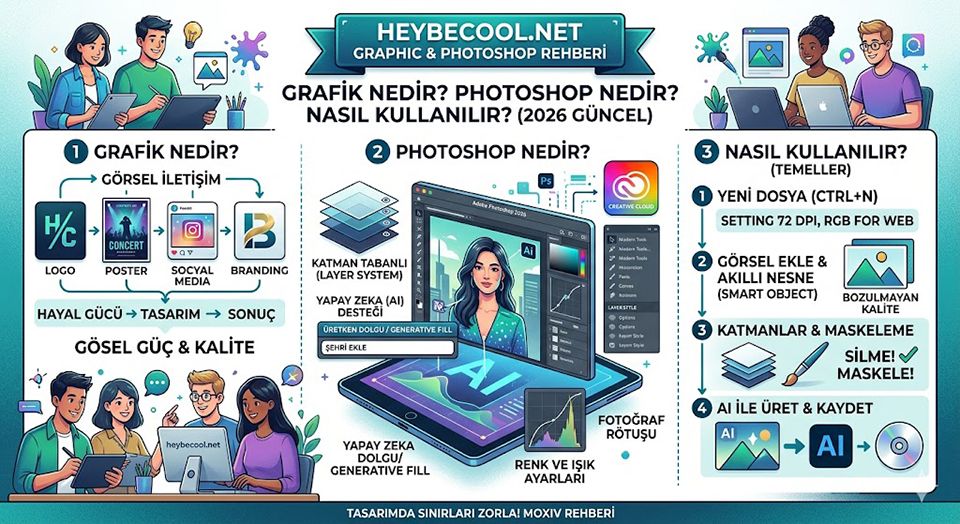
Photoshop Nedir?
Photoshop, sadece bir resim editörü değil; pikselleri yapay zeka ile yönetebildiğiniz, dünyadaki görsel standartları belirleyen katman tabanlı (layer-based) bir tasarım devidir. Fotoğraf manipülasyonundan dijital boyamaya, 3D modellemeden yapay zeka ile görsel oluşturmaya kadar her alanda liderdir.Niçin Photoshop Kullanmalıyız?
Günümüzde görselin gücü, metnin önüne geçti. heybecool.net gibi platformlarda veya sosyal medyada dikkat çekmek için "sıradan" görseller yetmiyor.Yapay Zeka (Generative Fill): Artık sadece rötuş yapmıyoruz; fotoğrafta olmayan nesneleri tek bir komutla ekleyebiliyoruz.
Profesyonellik: Paint veya basit mobil uygulamalarla yapılan tasarımlar amatör dururken, Photoshop ile yapılan işler "kurumsal" ve "kaliteli" bir kimlik kazandırır.
Sektör Standardı: Grafik tasarımcı, fotoğrafçı veya web geliştirici olmak istiyorsanız, Photoshop ortak dildir.
Neden Photoshop? Rakibi Yok mu?
Piyasada Affinity Photo, GIMP veya Canva gibi alternatifler olsa da, Photoshop'un arkasında Adobe Creative Cloud ekosistemi ve Adobe Sensei (Yapay Zeka) desteği vardır. Diğer programlar yetişmeye çalışırken, Photoshop çoktan bir sonraki devrimi başlatmış olur. ️ Temel Kısayollar (Photoshop 2026 Sürümleri İçin)
Modern sürümlerde en çok kullanacağınız, iş akışınızı 3 kat hızlandıracak güncel kısayollar:İşlem,Windows,macOS
Yeni Dosya,Ctrl + N,Cmd + N
Yapay Zeka (Üretken Dolgu),Ctrl + Enter,Cmd + Enter
Katmanları Birleştir,Ctrl + E,Cmd + E
Akıllı Nesneye Dönüştür,Sağ Tık > Convert to Smart Object,Sağ Tık > Convert to Smart Object
Seçimi Kaldır,Ctrl + D,Cmd + D
Fırça Boyutu Ayarı,Alt + Sağ Tık (Sürükle),Opt + Control (Sürükle)
Geri Al (Çoklu),Ctrl + Z,Cmd + Z
İçeriğe Uygun Dolgu,Shift + F5,Shift + F5 ️ LAYERS (KATMANLAR) MANTIĞI
Photoshop'u Photoshop yapan en önemli özellik Layer (Katman) sistemidir. Bunu üst üste konulmuş şeffaf asetat kağıtları gibi düşünün.Bağımsızlık: Bir katmanda yaptığınız değişiklik diğerlerini bozmaz.
Smart Objects (Akıllı Nesneler): Modern Photoshop'ta katmanları "Akıllı Nesne"ye dönüştürmek hayati önem taşır. Bu sayede görseli ne kadar küçültüp büyütürseniz büyütün kalitesi bozulmaz.
Opacity vs Fill: Opacity tüm katmanı şeffaflaştırırken, Fill sadece objenin içini şeffaflaştırır (verilen efektler sabit kalır).
 YENİ DOSYA (NEW PROJECT) AYARLARI
Yeni bir projeye başlarken (Ctrl + N) şu detaylara dikkat etmelisiniz:1. Web Tasarım (Forum/Instagram): 72 DPI (Resolution) ve RGB Renk Modu.
2. Baskı/Matbaa: 300 DPI ve CMYK Renk Modu.
3. Artboards: Artık tek dosyada 10 farklı tasarım (banner, logo, story) yapabilmeniz için "Artboards" seçeneğini aktif edebilirsiniz.
 ️ Unutulmaması Gereken Modern İpuçları
Göz Simgesi: Katmanı gizler/açar.
Kilit (Lock): Yanlışlıkla kaydırmamak için katmanı kilitler.
Maskeleme (Mask): Silgi kullanmayın! Maske kullanarak görselin parçalarını yok etmeden gizleyebilirsiniz. İstediğiniz zaman geri getirebilirsiniz.
Moxiv Notu: "Görseli silmek amatörlerin, maskelemek profesyonellerin işidir."
heybecool.net üyeleri için hazırladığım bu rehber, programı yeni kuranlar için hayat kurtarıcı olacaktır. Sorularınızı bu konu altından sorabilirsiniz!
-
 undefined Moxiv , bu başlığı sabitledi