Ubuntu Üzerinde Cursor the AI Editor Nasıl Kurulur
-
Cursor, Windows, Mac ve Linux platformlarında indirilebilen ve yapay zeka ile eşli programlama için tasarlanmış bir yapay zeka öncelikli kod editörüdür ve geliştiricilerin daha hızlı ve etkili bir şekilde yazılım oluşturmalarına yardımcı olmak için oluşturulmuştur. Ubuntu Linux'a kurulumu diğer araçlara nazaran biraz daha uğraştırıcı.
Web sitesini ziyaret edip dosyamızı indiriyoruz.

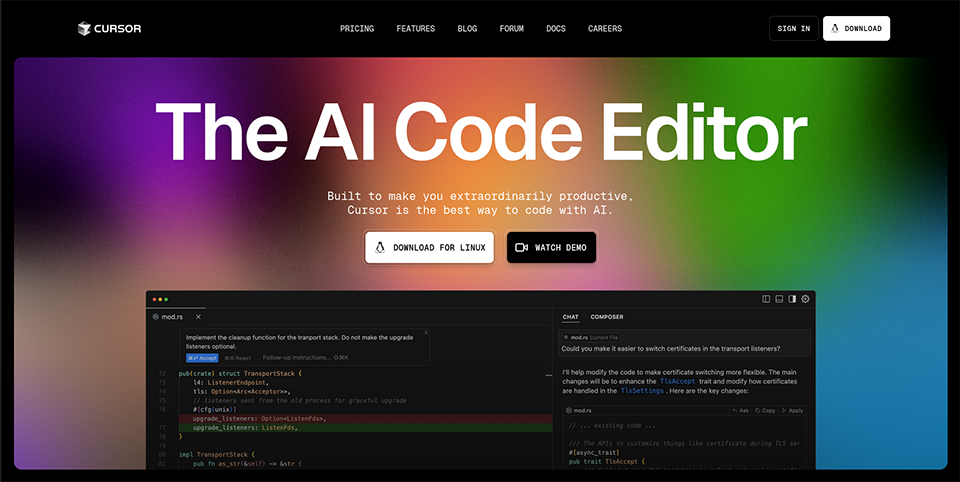
İndirme işlemi tamamlandığında, sonunda .AppImage uzantısı olan bir dosya indirme klasörünüzde olacaktır
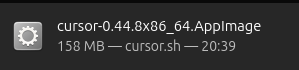
Nedir bu ".AppImage" uzantısı? AppImage, Linux'a yüklenmesi için geleneksel yükleme yöntemi gerektirmeyen evrensel bir yazılım paketi biçimidir.
.AppImage dosyasını Uygulamalar dizininize kopyalayın
cd ~Downloads
mkdir -p /Applications
mv NAME.AppImage /Applications/cursor.AppImagelibfuse2 kurulumunu yapmamızı isteyecek
FUSE'un çalışmasını gerektirdiğini ve bunun Unix benzeri işletim sistemleri için ayrıcalıklı olmayan kullanıcıların çekirdek kodunu düzenlemeden kendi dosya sistemlerini oluşturmalarına olanak tanıyan bir mekanizma olduğunu belirtir. Bu, dosya sistemi kodunun kullanıcı alanında çalıştırılmasıyla elde edilirken, FUSE çekirdek modülü gerçek çekirdek arayüzlerine yalnızca bir "köprü" sağlar.
udo apt update
sudo apt install libfuse2Çalıştırılabilir hale getirin
chmod +x ~/Applications/cursor.AppImage
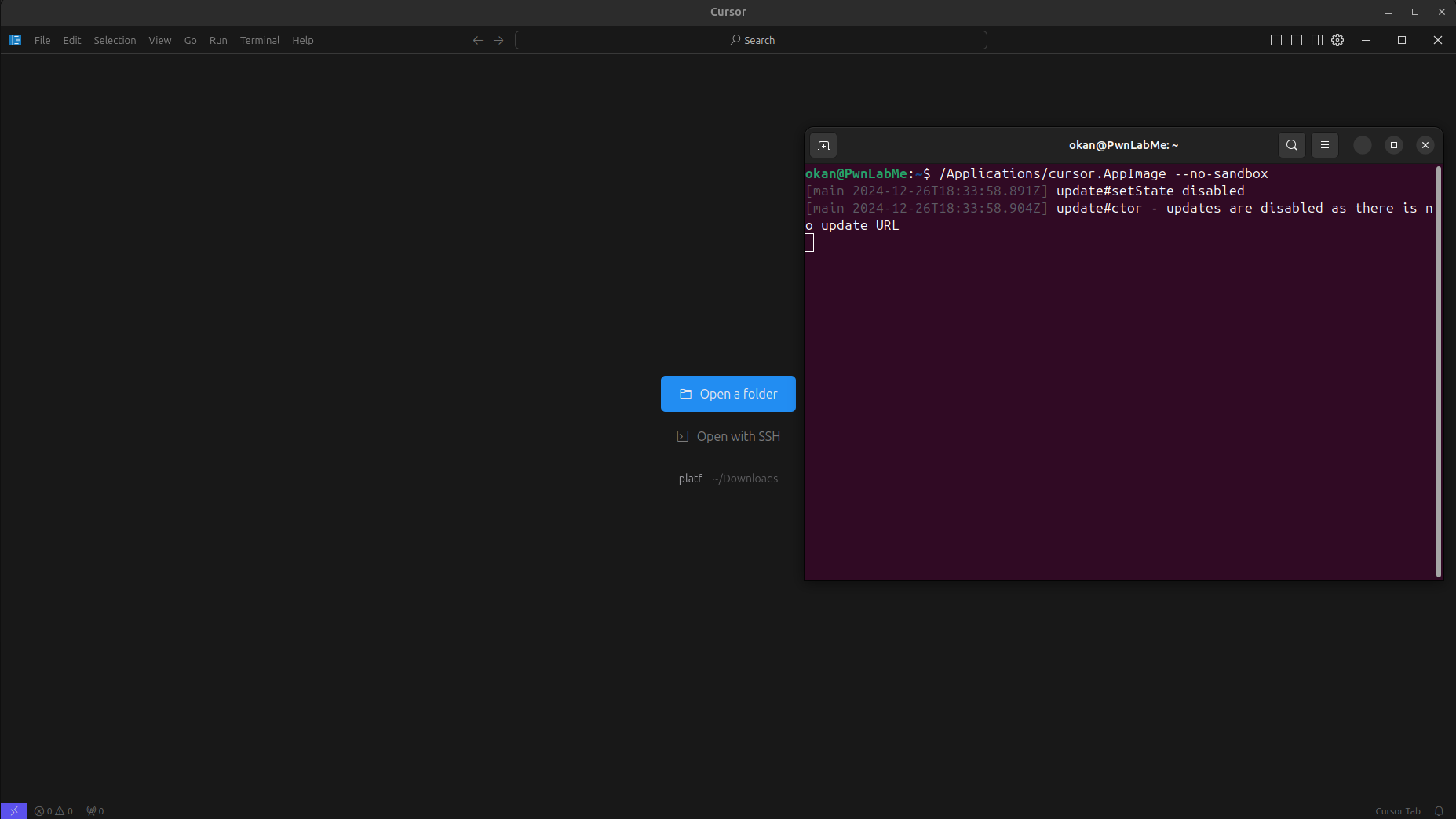
Cursor'u başlatıyoruz.
~/Applications/cursor.AppImage --no-sandbox
Yüklü uygulama listesine Cursor uygulaması nasıl eklenir
Uygulamayı /opt klasörüne taşıyın
sudo mv cursor.AppImage /opt/cursor.appimage
Komutunu çalıştırarak Cursor için bir masaüstü girdisi oluşturun
sudo nano /usr/share/applications/cursor.desktop
Aşağıdakileri yeni oluşturduğunuz dosyaya yapıştırın
Desktop Entry]
Name=Cursor
Exec=/opt/cursor.appimage
Icon=/opt/cursor.png
Type=Application
Categories=Development;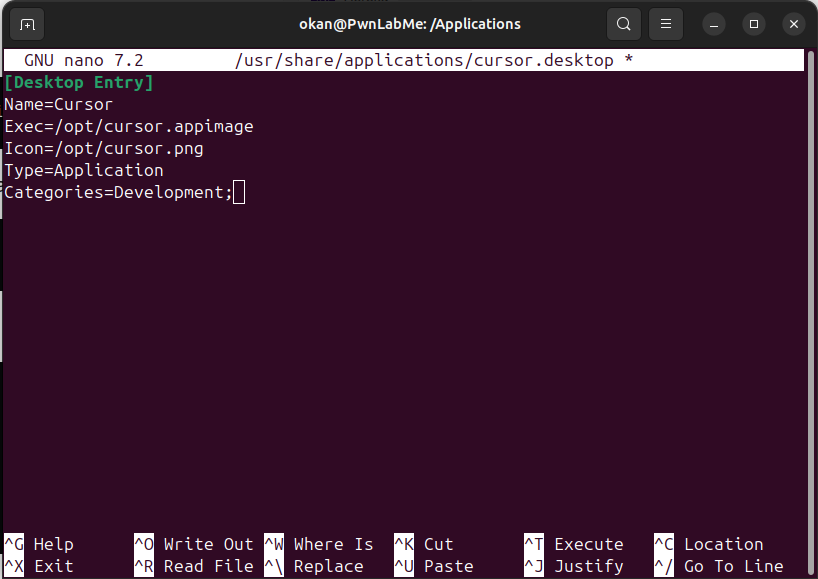
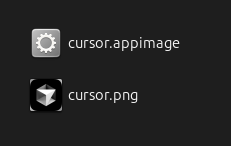
Son Adım olarak, diğer uygulamalardan ayırt edebilmeniz için uygulamaya bir simge eklemeliyiz Uygulamayı /opt dizinine taşıdığımız için, /opt dizinine de bir .png resmi ekleyin Resim dosyası, masaüstü girişini oluştururken tanımladığımız gibi cursor.png olarak adlandırılmalıdır.